
Download Microsoft OneDrive – Armazenamento em Nuvem Gratuito, Sincronização Segura de Arquivos e Colaboração Sem Esforço
Visão geral
Microsoft OneDrive é o componente de armazenamento baseado em nuvem da suíte Windows Live, oferecendo aos usuários um local confiável e seguro para guardar documentos, fotos e arquivos de mídia. Historicamente conhecido como SkyDrive, o OneDrive agora fornece 5 GB de armazenamento gratuito para novas contas e até 25 GB para usuários legados que se registraram antes da mudança de política. O serviço integra‑se estreitamente ao Windows 10/11, Microsoft 365 e ao ecossistema mais amplo de aplicativos web do Office, tornando‑se uma escolha natural para quem vive no ambiente Microsoft.
A força do OneDrive reside na sincronização profunda: arquivos salvos em um PC são automaticamente enviados para a nuvem, disponíveis em qualquer dispositivo—seja um laptop Windows, um desktop macOS, um telefone Android ou um tablet iOS. A plataforma também suporta links de compartilhamento, controles granulares de permissão e coautoria em tempo real com o Office Online. Embora a interface possa parecer fragmentada—especialmente ao navegar do OneDrive para pastas relacionadas ao Office—a tecnologia subjacente é rápida, criptografada e constantemente atualizada pela equipe de segurança da Microsoft.
Para usuários que precisam de uma quantidade generosa de armazenamento gratuito, o OneDrive continua uma das opções mais atraentes, desde que tolerem as eventuais peculiaridades de navegação.
Principais recursos e benefícios
- Camada gratuita generosa: Até 5 GB para novos usuários, com contas legadas mantendo 25 GB de espaço gratuito.
- Sincronização multiplataforma: Aplicativos nativos para Windows, macOS, Android e iOS mantêm seus arquivos atualizados em todos os lugares.
- Integração com o Office: Abra, edite e salve arquivos Word, Excel e PowerPoint diretamente do OneDrive.
- Transferência segura de arquivos: Criptografia TLS 1.2 em trânsito e AES‑256 em repouso protegem seus dados.
- Sincronização seletiva: Escolha quais pastas manter localmente, economizando espaço no disco rígido de laptops.
- Controles de compartilhamento: Gere links somente de visualização ou edição, defina datas de expiração e proteja compartilhamentos com senha.
- Histórico de versões: Restaure versões anteriores de arquivos por até 30 dias (ou mais com Microsoft 365).
- Backup automático de fotos: Aplicativos móveis podem enviar fotos e vídeos automaticamente quando conectados ao Wi‑Fi.
- Colaboração em tempo real: Vários usuários podem editar documentos do Office simultaneamente, com alterações salvas instantaneamente.
- Atualizações contínuas: A Microsoft lança patches de segurança regulares e melhorias de recursos sem intervenção do usuário.
Essas capacidades fazem do OneDrive mais que um simples “app” de armazenamento. É uma ferramenta completa de colaboração que combina hospedagem de arquivos com recursos de produtividade. Para empresas, o OneDrive for Business adiciona controles administrativos avançados, certificações de conformidade e cotas de armazenamento maiores. Para indivíduos, a camada gratuita já cobre a maioria das necessidades cotidianas, desde backup de projetos escolares até compartilhamento de fotos de férias com amigos e família. Como o serviço está integrado ao Windows e ligado ao Microsoft 365, você costuma obter uma experiência fluida que parece nativa ao sistema operacional, em vez de um complemento de terceiros.
Instalação, uso e compatibilidade
Baixando e instalando o OneDrive
Para baixar Microsoft OneDrive, visite a página oficial de download na Microsoft.com ou localize o cliente pré‑instalado no Windows 10/11. Para macOS, Android e iOS, procure “OneDrive” na App Store ou Google Play Store. O instalador é leve (≈ 30 MB) e roda silenciosamente em segundo plano após você aceitar o contrato de licença. Uma vez instalado, será solicitado que você faça login com uma conta Microsoft—pode ser um Outlook.com, Hotmail ou Xbox Live ID existente. Após o login, a pasta OneDrive aparece no seu explorador de arquivos (Windows) ou Finder (macOS), pronta para sincronizar.
Configurando preferências de sincronização
Durante a primeira inicialização, um assistente rápido ajuda a selecionar quais pastas sincronizar. Você pode habilitar Sincronização Seletiva para manter apenas os diretórios mais usados no disco local, enquanto o restante permanece apenas na nuvem. Isso é particularmente útil para laptops com espaço SSD limitado. Usuários avançados podem clicar com o botão direito no ícone da bandeja do OneDrive e escolher “Configurações” → “Conta” → “Escolher pastas” para modificar as escolhas de sincronização a qualquer momento. O cliente também oferece limitação de largura de banda, permitindo que você restrinja as velocidades de upload e download durante picos de uso da internet.
Usando o OneDrive em vários dispositivos
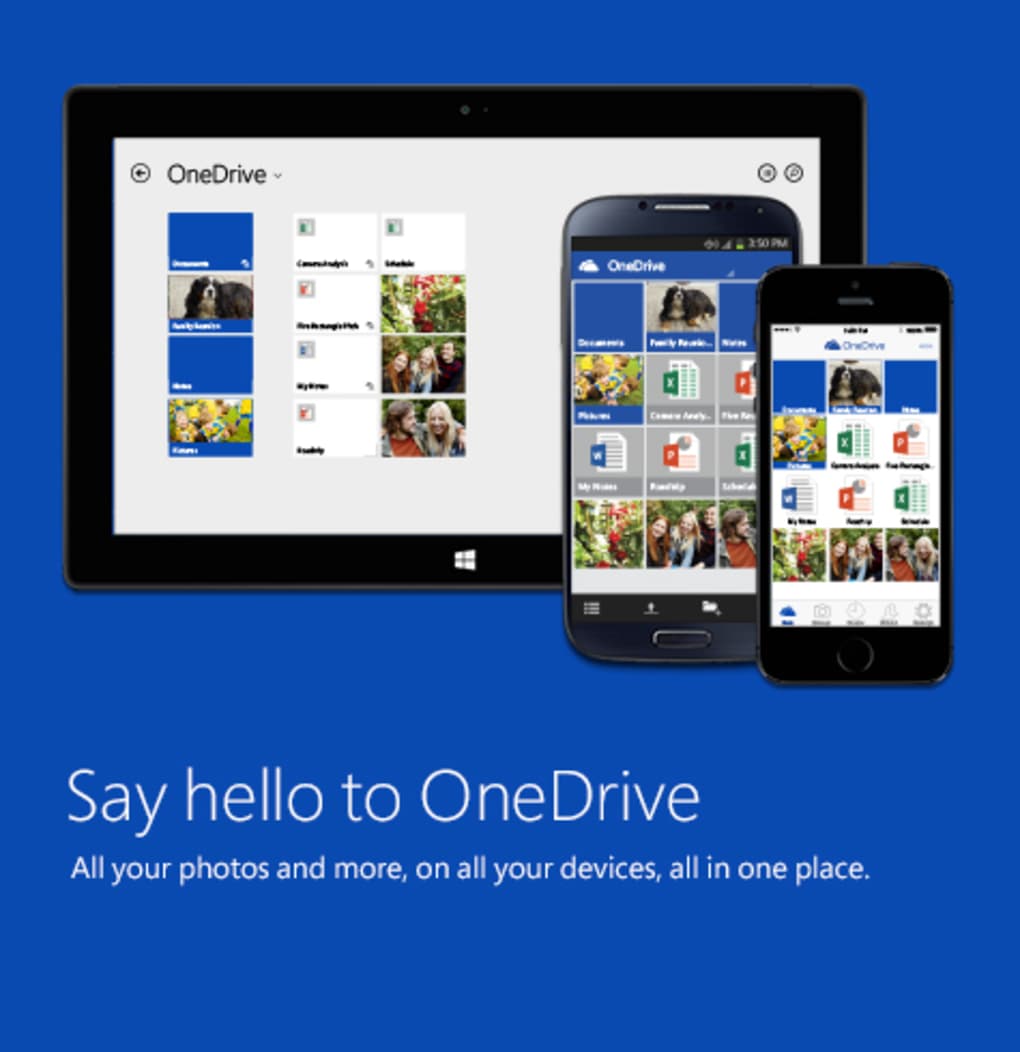
Depois que seus arquivos são enviados, eles ficam instantaneamente acessíveis de qualquer dispositivo com o aplicativo OneDrive instalado. No celular, o app oferece o recurso “Upload de Câmera” que faz backup automático de fotos ao conectar ao Wi‑Fi. Na web, você pode entrar em onedrive.live.com para visualizar, compartilhar ou editar arquivos sem instalar nenhum software. A interface web suporta Office Online, permitindo criar novos documentos Word ou apresentações PowerPoint diretamente no navegador, com alterações salvas de volta na nuvem em tempo real.
Compatibilidade com sistemas operacionais
O OneDrive é oficialmente suportado em:
- Windows 10, Windows 11 e Windows 8.1 (64‑bit e 32‑bit)
- macOS 10.14 (Mojave) e posteriores
- Android 5.0 (Lollipop) e posteriores
- iOS 12.0 e posteriores (iPhone, iPad, iPod touch)
Enquanto o cliente Windows oferece a integração mais profunda—como Arquivos Sob‑Demanda e backup automático da pasta Desktop—os usuários macOS se beneficiam de uma extensão do Finder que imita a experiência Windows. Os apps Android e iOS focam na produtividade móvel, proporcionando acesso rápido a arquivos, pinos offline e compartilhamento fácil via planilhas de compartilhamento nativas. Todas as versões recebem atualizações de segurança regulares, garantindo que seus dados permaneçam protegidos em todas as plataformas.
Prós, contras, perguntas frequentes e avaliação
Prós
- Camada gratuita generosa em comparação com muitos concorrentes.
- Integração nativa com Windows e Microsoft 365 que aumenta a produtividade.
- Segurança robusta com criptografia em repouso e em trânsito.
- Aplicativos multiplataforma mantêm arquivos sincronizados no Windows, macOS, Android e iOS.
- Colaboração em tempo real em documentos do Office sem software adicional.
Contras
- A navegação pode ser confusa ao alternar entre OneDrive e pastas do Office.
- Limite de tamanho de arquivo de 100 GB para uploads individuais pode restringir projetos de vídeo grandes.
- Personalização limitada da interface web comparada a serviços como Dropbox.
- Camada gratuita reduzida para 5 GB para novos usuários, tornando as contas legadas de 25 GB um benefício raro.
- Configurações de sincronização seletiva não são tão intuitivas no macOS quanto no Windows.
Perguntas frequentes
Quanto armazenamento gratuito o OneDrive oferece para novas contas?
Novas contas Microsoft recebem 5 GB de armazenamento em nuvem gratuito. Usuários que se inscreveram antes da mudança de política mantêm a alocação original de 25 GB.
Posso usar o OneDrive em um Mac?
Sim. A Microsoft fornece um cliente OneDrive dedicado para macOS que se integra ao Finder e suporta sincronização seletiva, histórico de versões e backup automático de fotos.
Meus dados são criptografados quando armazenados no OneDrive?
Todos os arquivos são criptografados em trânsito usando TLS 1.2 e em repouso com criptografia AES‑256. A Microsoft também cumpre padrões importantes como ISO 27001 e GDPR.
Como compartilho uma pasta de forma segura?
Ao criar um link de compartilhamento, você pode definir a permissão como “somente visualização” ou “edição”, adicionar uma senha e definir uma data de expiração. Os destinatários precisam do link (e da senha, se definida) para acessar a pasta.
O que acontece se eu exceder minha cota de armazenamento?
O OneDrive pausará a sincronização e alertará você via cliente de desktop e painel web. Você pode comprar armazenamento adicional através do Microsoft 365 ou liberar espaço excluindo ou movendo arquivos.
Avaliação profissional
Classificação: ★★★★☆ (4 de 5)
Resumo: Microsoft OneDrive oferece uma solução de armazenamento em nuvem robusta, segura e bem integrada, especialmente para usuários inseridos nos ecossistemas Windows e Microsoft 365. Embora sua interface possa ser um pouco fragmentada e a camada gratuita tenha sido reduzida para novos usuários, o armazenamento legado generoso, a integração perfeita com o Office e a disponibilidade multiplataforma tornam‑na uma escolha atraente tanto para ambientes pessoais quanto empresariais.
Prós: Armazenamento generoso, integração profunda com o Office, segurança forte, sincronização entre dispositivos.
Contras: Peculiaridades de navegação, espaço gratuito limitado para novos usuários, inconsistências ocasionais na UI.
Conclusão e chamada à ação
Em um mercado lotado de provedores de armazenamento em nuvem, o Microsoft OneDrive destaca‑se por seu estreito vínculo com o Windows e o Microsoft 365, armazenamento gratuito generoso para usuários legados e um conjunto de recursos que atende tanto ao backup casual de arquivos quanto à colaboração profissional. Se você passa a maior parte da sua vida digital no ecossistema Microsoft, o OneDrive é a escolha lógica, segura e econômica. As eventuais falhas de navegação são superadas pela conveniência de ter documentos, fotos e arquivos do Office disponíveis onde quer que você vá—seja em um PC Windows, um laptop Mac ou um dispositivo móvel.
Pronto para experimentar sincronização de nuvem sem interrupções? Baixe Microsoft OneDrive agora e comece a fazer backup dos seus arquivos gratuitamente. Atualize para o Microsoft 365 mais tarde para obter armazenamento expandido, segurança avançada e suporte premium conforme suas necessidades cresçam.



.png)



